Tutorial 4 van 4
Volledig scherm, bediening, instellingen en rustige modus
Beginner 5 min
Speel op elk apparaat in volledig scherm, gebruik een gamepad, kies de camera en de grafische kwaliteit, zet de rustige modus aan en bewaar je voortgang als bestand.
Pinquest past zich aan je scherm en je apparaat aan. Alles hier vind je in Opties (de tandwielknop op het startscherm, of Esc → Opties tijdens een spel).
Volledig scherm
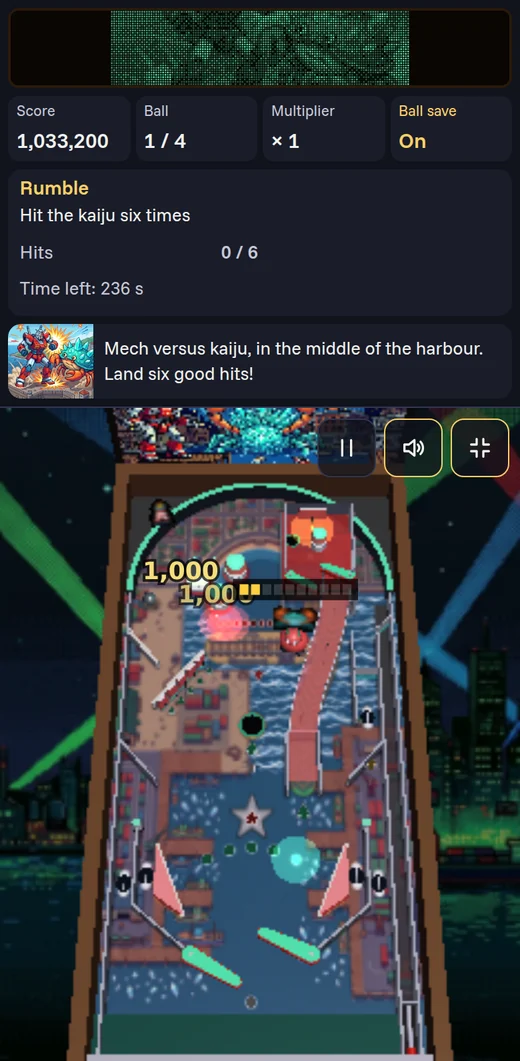
Druk op F of op de knop voor volledig scherm rechtsboven. Op brede schermen staan de backglass, het display en het missiepaneel naast de tafel. Op hoge schermen en telefoons staat het display bovenaan. Druk nog een keer op F of Esc om het volledige scherm te verlaten. Op iPhones kunnen webpagina's niet in volledig scherm, dus daar bedekt het spel in plaats daarvan de pagina.
Bediening
Bediening (of ?) toont alle toetsen. Onder Flippertoetsen kun je elke flipper op een toets naar keuze zetten: druk op Linkerflipper of Rechterflipper en daarna op de nieuwe toets (met Esc annuleer je). Kies je de toets van de andere flipper, dan worden de twee omgewisseld. Met Terugzetten naar Shift-toetsen ga je terug naar de begininstelling. Z, M en de pijltoetsen werken ook altijd. Esc, F, V, H en Tab blijven gereserveerd voor hun eigen functies. Je keuze wordt samen met je voortgang opgeslagen.

Pinquest werkt ook met een gamepad: met de schouderknoppen of triggers bedien je de flippers, A trekt de plunjer aan, met de linkerstick geef je de tafel een duw en Start pauzeert het spel. Op telefoons en tablets zijn de linker- en rechterhelft van de tafel de flippers.
Camera en graphics
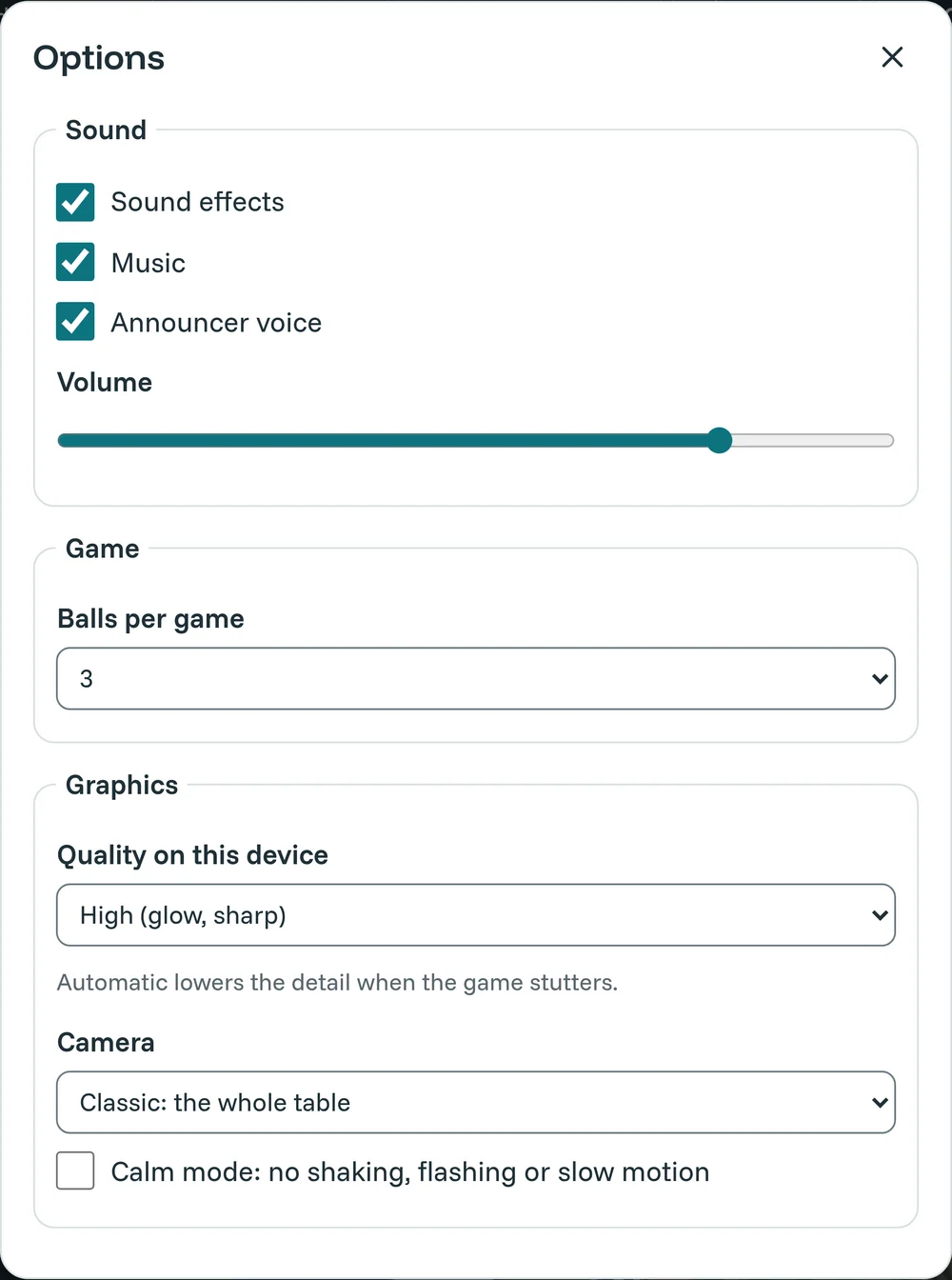
- Camera: Classic toont de hele tafel, Laag zit dichter bij het glas, De bal volgen beweegt mee met de bal (en zoomt uit tijdens multiball), Van bovenaf is een vlakke weergave.
- Kwaliteit op dit apparaat: Automatisch begint hoog en verlaagt zelf de details als het spel hapert. Laag helpt op oudere telefoons. Vlakke 2D-weergave tekent de tafel van bovenaf, zonder 3D-graphics.
Geluid
Geluidseffecten, muziek en de stem van de omroeper hebben elk hun eigen schakelaar, plus een volumeschuif. Met V zet je tijdens een spel alle geluid aan of uit. Er klinkt niets voordat je een spel start.
Rustige modus
Rustige modus schakelt het schudden en bewegen van de camera, schermflitsen, knipperende lampjes, displayanimaties en slow motion uit, en houdt deeltjeseffecten klein. De modus gaat automatisch aan als je apparaat om minder beweging vraagt. Missies, scores, verloren ballen en ball saves worden ook aan schermlezers doorgegeven.
Je voortgang bewaren
Highscores, voltooide missies en prestaties worden in deze browser opgeslagen. Met Highscores → Voortgangsbestand downloaden sla je ze op als .pinquest.json-bestand. Met Voortgangsbestand openen… laad je er weer een, bijvoorbeeld op een andere computer. Als je bent ingelogd, kun je je voortgang ook in je Google Drive bewaren.
Klaar om het te proberen?