튜토리얼 4 / 4
전체 화면, 조작법, 설정과 차분 모드
초급 5분
어떤 기기에서든 전체 화면으로 플레이하고, 게임패드를 쓰고, 카메라와 그래픽 품질을 고르고, 차분 모드를 켜고, 진행 상황을 파일로 보관해요.
Pinquest는 화면과 기기에 맞춰 알아서 조정돼요. 여기 나오는 설정은 모두 옵션에 있어요(시작 화면의 톱니바퀴 버튼, 또는 게임 중에 Esc → 옵션).
전체 화면
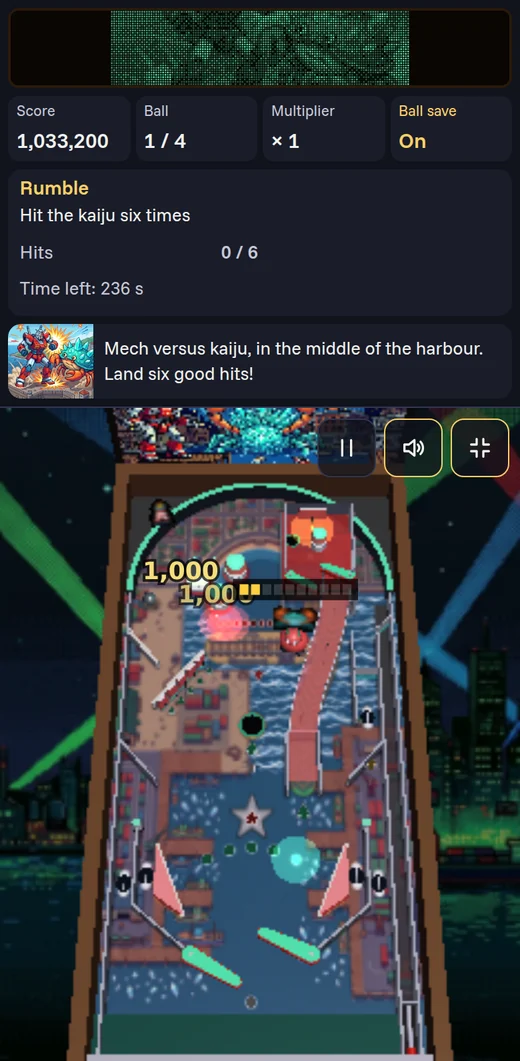
F를 누르거나 오른쪽 위의 전체 화면 버튼을 누르세요. 가로로 넓은 화면에서는 테이블 옆에 백글라스, 디스플레이, 미션 패널이 함께 나오고, 세로로 긴 화면과 휴대폰에서는 디스플레이가 위쪽에 놓여요. 전체 화면을 끝내려면 F나 Esc를 다시 누르세요. iPhone은 웹 페이지의 전체 화면을 허용하지 않아서, 대신 게임이 페이지 전체를 덮어요.
조작법
조작법(또는 ?)에서 모든 키를 볼 수 있어요. 플리퍼 키에서는 각 플리퍼를 원하는 키로 바꿀 수 있어요. 왼쪽 플리퍼나 오른쪽 플리퍼를 누른 다음 새 키를 누르면 돼요(Esc를 누르면 취소돼요). 다른 플리퍼에 쓰던 키를 고르면 두 키가 서로 바뀌고, Shift 키로 초기화를 누르면 처음 상태로 돌아가요. Z, M, 화살표 키는 언제나 함께 작동해요. Esc, F, V, H, Tab은 각자의 기능에 쓰이므로 지정할 수 없어요. 선택한 키는 진행 상황과 함께 저장돼요.

Pinquest는 게임패드로도 즐길 수 있어요. 숄더 버튼이나 트리거로 플리퍼를 움직이고, A로 플런저를 당기고, 왼쪽 스틱으로 테이블을 흔들고, 시작으로 일시 정지해요. 휴대폰과 태블릿에서는 테이블의 왼쪽 절반과 오른쪽 절반이 각각 플리퍼 역할을 해요.
카메라와 그래픽
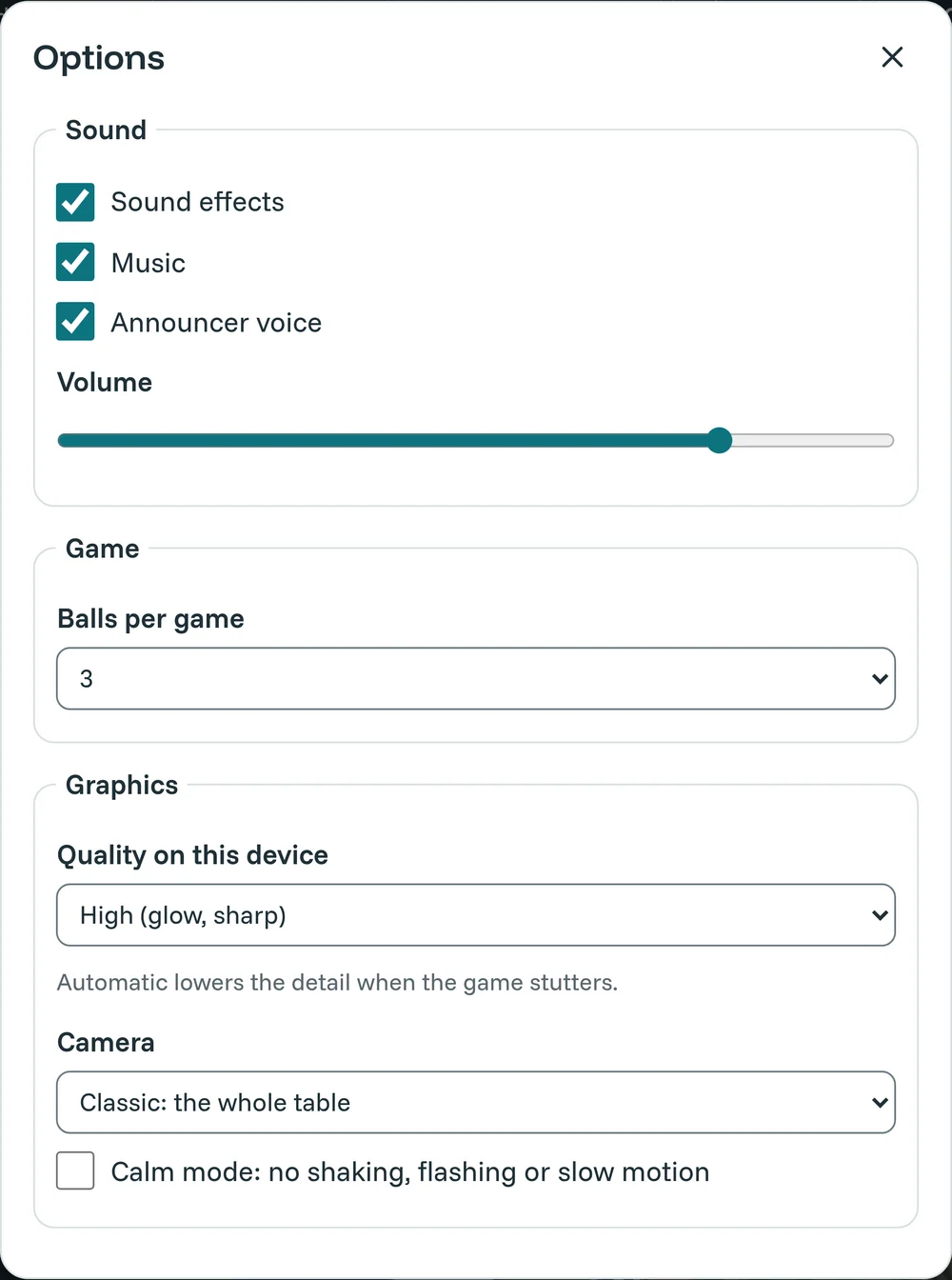
- 카메라: Classic(클래식)은 테이블 전체를 보여 주고, 낮음은 유리에 더 가까이 다가가고, 공 따라가기는 공을 따라 움직이고(멀티볼 중에는 뒤로 물러나요), 위에서 보기는 평면 시점이에요.
- 이 기기의 품질: 자동은 높은 품질로 시작해서 게임이 끊기면 스스로 디테일을 낮춰요. 낮음은 오래된 휴대폰에 도움이 되고, 평면 2D 보기는 3D 그래픽 없이 테이블을 위에서 내려다본 모습으로 그려요.
소리
효과음, 음악, 아나운서 음성에는 각각 따로 스위치가 있고, 음량 슬라이더도 있어요. 게임 중에 V를 누르면 모든 소리를 켜거나 끌 수 있어요. 게임을 시작하기 전에는 아무 소리도 나지 않아요.
차분 모드
차분 모드를 켜면 카메라 흔들림과 카메라 이동, 화면 번쩍임, 깜박이는 조명, 디스플레이 애니메이션, 슬로 모션이 꺼지고 파티클 효과도 작게 유지돼요. 기기에서 동작 줄이기를 요청하면 자동으로 켜져요. 미션, 점수, 공 놓침, 볼 세이브는 화면 읽기 프로그램에도 알려 줘요.
진행 상황 보관하기
최고 점수, 완료한 미션, 업적은 이 브라우저에 저장돼요. 최고 점수 → 진행 파일 다운로드를 누르면 .pinquest.json 파일로 저장되고, 진행 상황 파일 열기…로 다시 불러올 수 있어요. 예를 들어 다른 컴퓨터에서도요. 로그인하면 진행 상황을 Google Drive에 보관할 수도 있어요.
사용해 볼 준비가 되셨나요?