チュートリアル 4 / 4
フルスクリーン、操作方法、設定、カームモード
初級 5分
どの端末でもフルスクリーンでプレイし、ゲームパッドを使い、カメラとグラフィック品質を選び、カームモードをオンにして、進捗をファイルとして保存できます。
Pinquest は画面と端末に合わせて表示を調整します。ここで紹介する設定はすべて オプション にあります(スタート画面の歯車ボタン、またはゲーム中に Esc → オプション)。
フルスクリーン
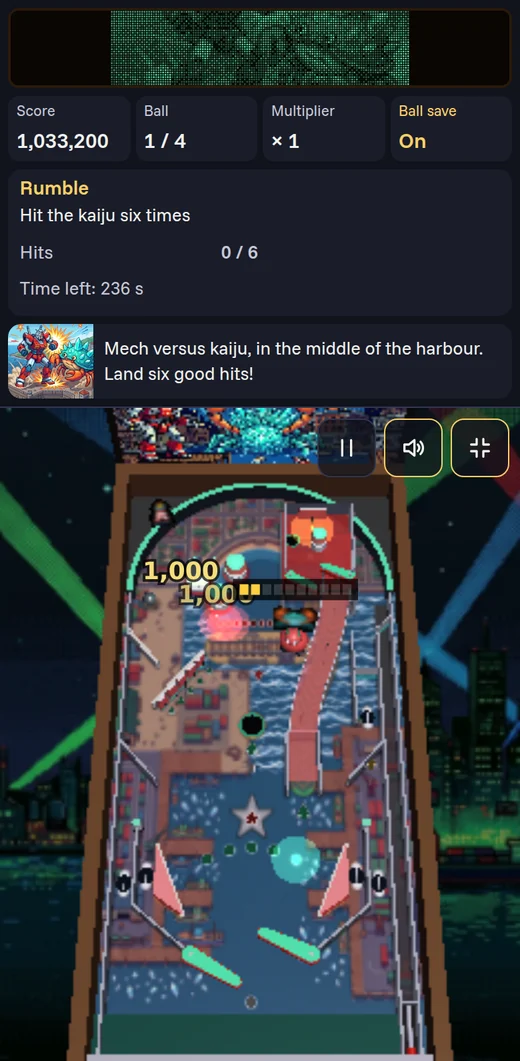
F キーを押すか、右上のフルスクリーンボタンを押します。横長の画面では、テーブルの横にバックグラス、ディスプレイ、ミッションパネルが表示されます。縦長の画面やスマートフォンでは、ディスプレイが上部に配置されます。フルスクリーンを終了するには、もう一度 F または Esc を押します。iPhone では Web ページのフルスクリーン表示が許可されていないため、ゲームがページ全体を覆う形で表示されます。
操作方法
操作方法(または ?)には、すべてのキーが一覧表示されます。フリッパーキー では、各フリッパーを好きなキーに割り当てられます。左フリッパー または 右フリッパー を押してから、新しいキーを押します(Esc でキャンセル)。もう一方のフリッパーのキーを選ぶと、2 つのキーが入れ替わります。Shift キーにリセット で初期設定に戻ります。Z、M、矢印キーも常に使えます。Esc、F、V、H、Tab はそれぞれ固有の機能用に予約されています。設定は進捗と一緒に保存されます。

Pinquest は ゲームパッド にも対応しています。ショルダーボタンまたはトリガーでフリッパーを動かし、A でプランジャーを引き、左スティックで台を揺らし、開始 で一時停止します。スマートフォンやタブレットでは、テーブルの左半分と右半分がそれぞれフリッパーになります。
カメラとグラフィック
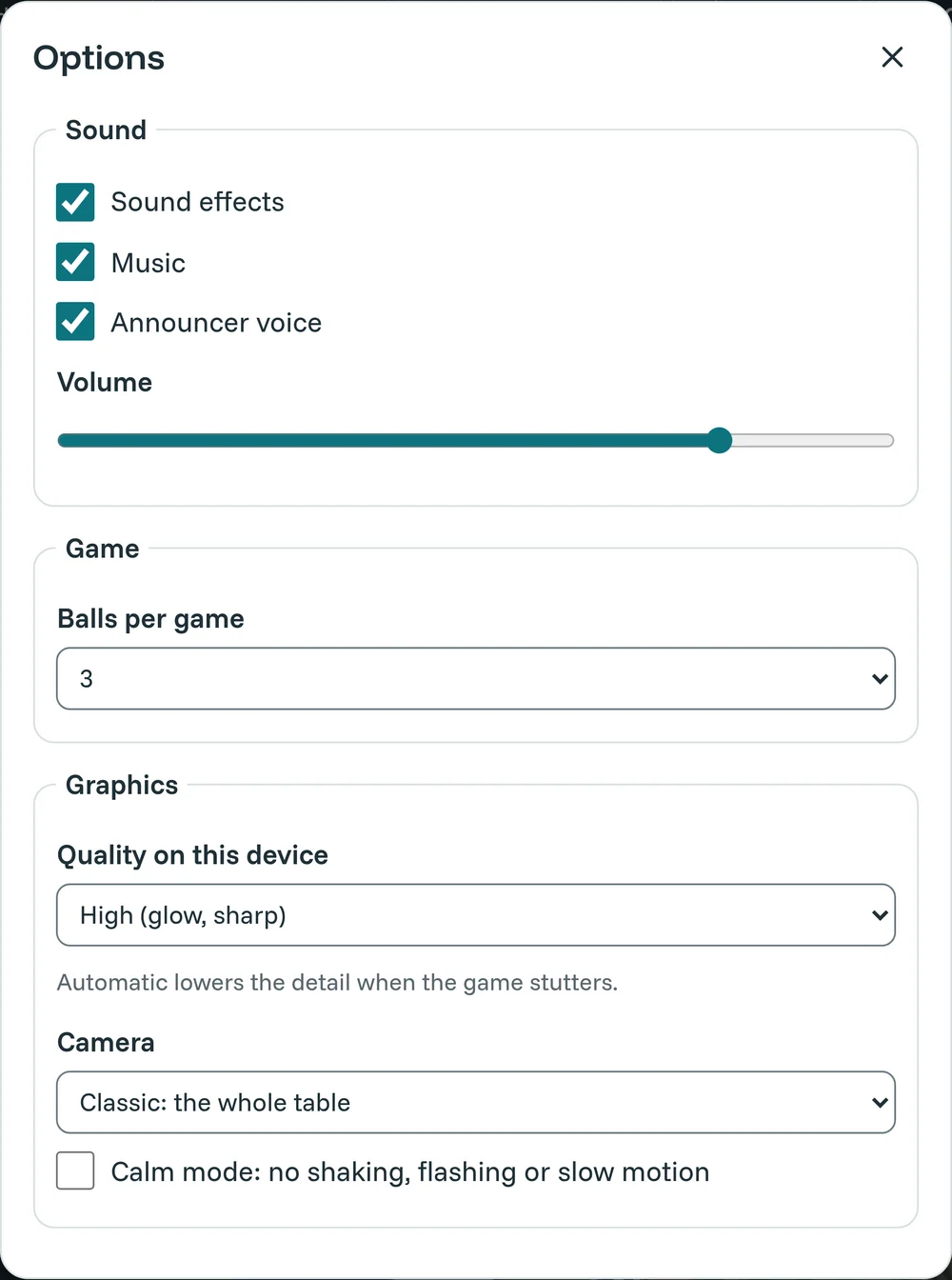
- カメラ:Classic(クラシック)はテーブル全体を表示し、低 はガラスに近い視点になります。ボールを追う はボールに合わせて動きます(マルチボール中は引いた視点になります)。真上から は平面的な表示です。
- この端末での品質:自動 は高品質で始まり、ゲームがカクつくと自動的に描画の細かさを下げます。低 は古いスマートフォンに適しています。フラットな 2D 表示 は 3D グラフィックを使わずにテーブルを真上から描画します。
サウンド
効果音、音楽、アナウンス音声にはそれぞれ個別のスイッチがあり、音量スライダーも用意されています。ゲーム中に V を押すと、すべてのサウンドのオン/オフを切り替えられます。ゲームを開始するまでは何も再生されません。
カームモード
カームモード は、カメラの揺れや移動、画面のフラッシュ、点滅するライト、ディスプレイのアニメーション、スローモーションをオフにし、パーティクル効果を控えめにします。端末で視差効果を減らす設定がされている場合は、自動的にオンになります。ミッション、スコア、ボールのドレイン、ボールセーブはスクリーンリーダーにも読み上げられます。
進捗の保存
ハイスコア、達成したミッション、実績はこのブラウザーに保存されます。ハイスコア → 進捗ファイルをダウンロード で、これらを .pinquest.json ファイルとして保存できます。進捗ファイルを開く… で、そのファイルを再び読み込めます(別のコンピューターでも利用できます)。サインインしている場合は、進捗を Google ドライブに保存することもできます。
試してみませんか?