Tutorial 4 di 4
Schermo intero, comandi, impostazioni e modalità calma
Principiante 5 min
Gioca a schermo intero su qualsiasi dispositivo, usa un gamepad, scegli la visuale e la qualità grafica, attiva la modalità calma e conserva i tuoi progressi in un file.
Pinquest si adatta al tuo schermo e al tuo dispositivo. Trovi tutto in Opzioni (il pulsante con l'ingranaggio nella schermata iniziale, oppure Esc → Opzioni durante una partita).
Schermo intero
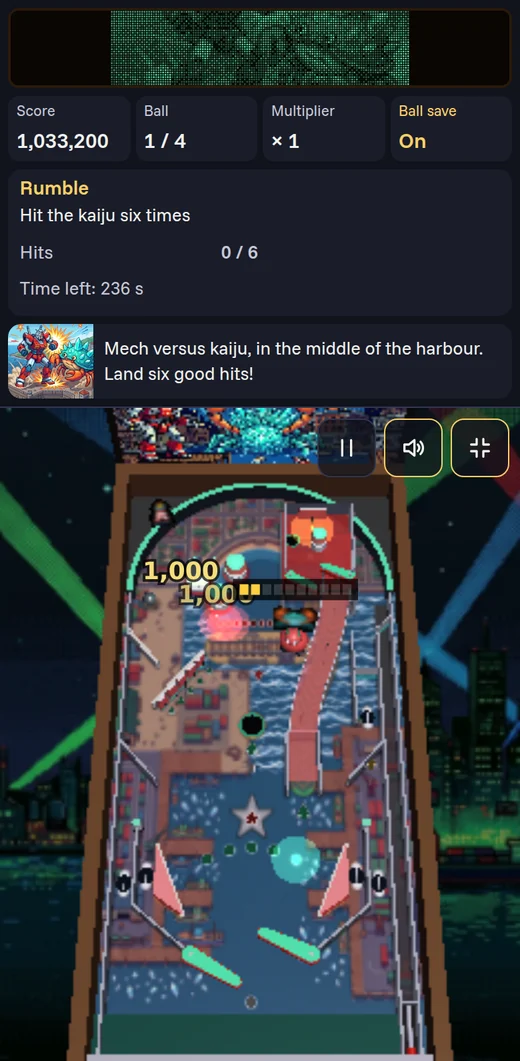
Premi F o il pulsante dello schermo intero in alto a destra. Sugli schermi larghi il tavolo compare con accanto il backglass, il display e il pannello delle missioni; sugli schermi alti e sui telefoni il display si trova in alto. Premi di nuovo F o Esc per uscire dallo schermo intero. Gli iPhone non consentono lo schermo intero per le pagine web, quindi lì il gioco copre invece la pagina.
Comandi
Comandi (oppure ?) elenca tutti i tasti. In Tasti flipper puoi assegnare ogni flipper a un tasto a tua scelta: premi Flipper sinistro o Flipper destro, poi il nuovo tasto (Esc annulla). Se scegli il tasto dell'altro flipper, i due vengono scambiati, e Reimposta sui tasti Shift ripristina la configurazione iniziale. Anche Z, M e i tasti freccia funzionano sempre; Esc, F, V, H e Tab restano riservati alle loro funzioni. La scelta viene salvata insieme ai tuoi progressi.

Pinquest funziona anche con un gamepad: i pulsanti dorsali o i grilletti azionano i flipper, A tira il lanciapalla, la levetta sinistra scuote il tavolo e Inizio mette in pausa. Su telefoni e tablet, la metà sinistra e quella destra del tavolo fungono da flipper.
Visuale e grafica
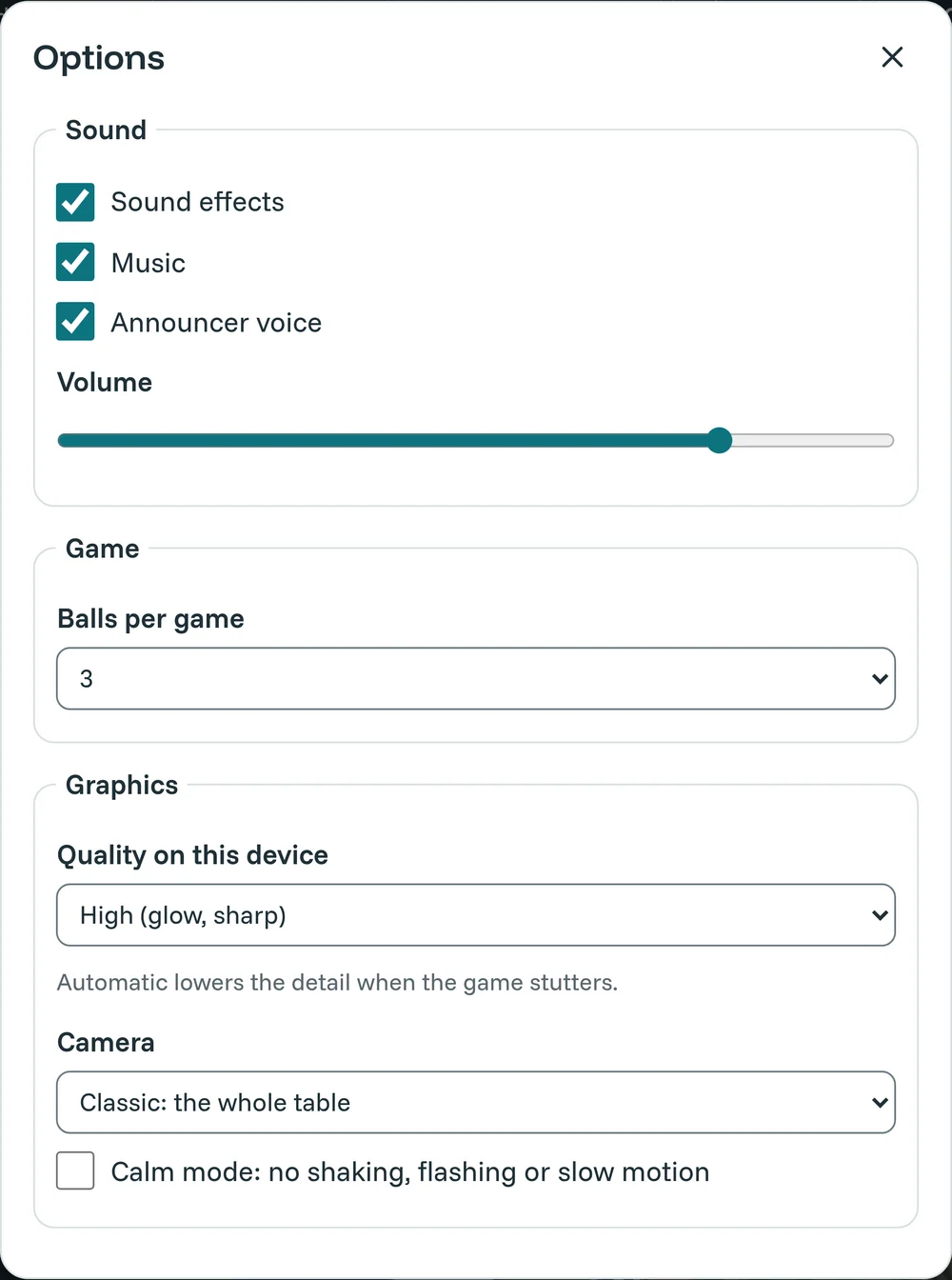
- Visuale: Classica mostra l'intero tavolo, Basso si avvicina al vetro, Segui la pallina si muove con la pallina (si allontana durante il multiball), Dall'alto è una vista piatta.
- Qualità su questo dispositivo: Automatico parte con una qualità alta e riduce da solo i dettagli quando il gioco scatta. Basso aiuta i telefoni più vecchi; Vista piatta 2D disegna il tavolo dall'alto senza grafica 3D.
Audio
Effetti sonori, musica e voce dello speaker hanno ciascuno il proprio interruttore, oltre a un cursore del volume. V attiva o disattiva tutto l'audio durante una partita. Non si sente nulla prima che tu inizi una partita.
Modalità calma
La Modalità calma disattiva le vibrazioni e i movimenti della visuale, i lampi sullo schermo, le luci lampeggianti, le animazioni del display e il rallentatore, e mantiene piccoli gli effetti particellari. Si attiva automaticamente quando il tuo dispositivo richiede movimenti ridotti. Missioni, punteggi, palline perse e salvataggi della pallina vengono inoltre annunciati agli screen reader.
Conserva i tuoi progressi
Punteggi migliori, missioni completate e obiettivi vengono salvati in questo browser. Punteggi migliori → Scarica il file dei progressi li salva in un file .pinquest.json; Apri file dei progressi… lo ricarica, ad esempio su un altro computer. Se hai effettuato l'accesso, puoi conservare i progressi anche nel tuo Google Drive.
Pronto a provarlo?