← Todos los tutoriales · Pinquest
Tutorial 4 de 4
Pantalla completa, controles, ajustes y modo tranquilo
Principiante 5 min
Juega en pantalla completa en cualquier dispositivo, usa un mando, elige la cámara y la calidad gráfica, activa el modo tranquilo y guarda tu progreso como archivo.
Pinquest se adapta a tu pantalla y a tu dispositivo. Todo lo que se describe aquí está en Opciones (el botón del engranaje en la pantalla de inicio, o Esc → Opciones durante una partida).
Pantalla completa
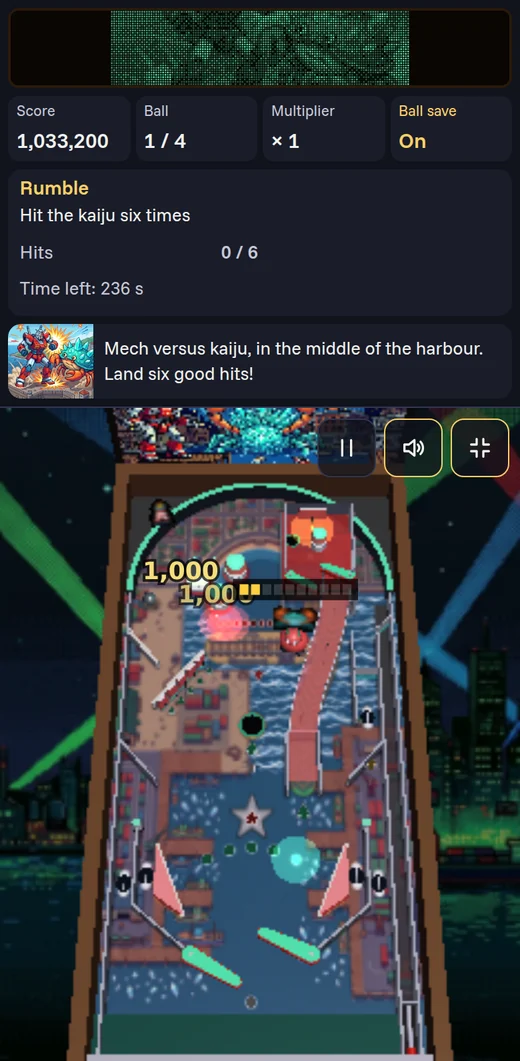
Pulsa F o el botón de pantalla completa de la parte superior derecha. En las pantallas anchas, la mesa aparece con el cristal trasero, el marcador y el panel de misiones al lado; en las pantallas altas y en los móviles, el marcador se coloca arriba. Vuelve a pulsar F o Esc para salir de la pantalla completa. Los iPhone no permiten la pantalla completa en páginas web, así que en ellos el juego ocupa toda la página.
Controles
Controles (o ?) muestra todas las teclas. En Teclas de los flippers puedes asignar cada flipper a la tecla que quieras: pulsa Flipper izquierdo o Flipper derecho y después la nueva tecla (Esc cancela). Si eliges la tecla del otro flipper, se intercambian las dos, y Restablecer a las teclas Shift vuelve a la configuración inicial. Z, M y las teclas de flecha también funcionan siempre; Esc, F, V, H y Tab quedan reservadas para sus propias funciones. Tu elección se guarda con tu progreso.

Pinquest también funciona con un mando: los botones superiores o los gatillos accionan los flippers, A tira del lanzador, el stick izquierdo sacude la mesa e Inicio pone el juego en pausa. En móviles y tabletas, las mitades izquierda y derecha de la mesa son los flippers.
Cámara y gráficos
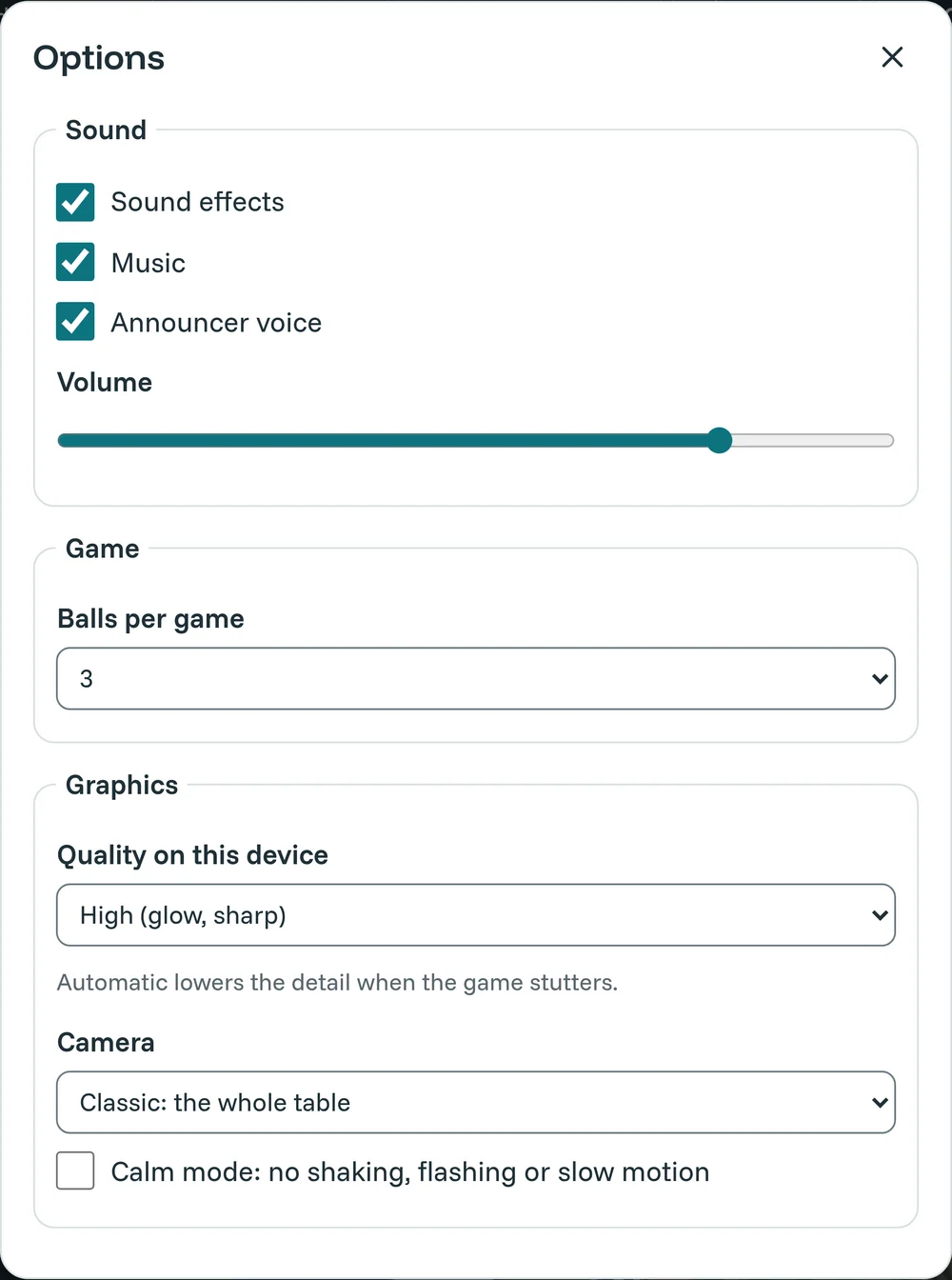
- Cámara: Classic muestra la mesa entera, Bajo se sitúa más cerca del cristal, Seguir la bola se mueve con la bola (se aleja durante la multibola) y Desde arriba es una vista plana.
- Calidad en este dispositivo: Automático empieza en calidad alta y reduce el detalle por sí solo cuando el juego va a tirones. Bajo ayuda en móviles antiguos; Vista plana en 2D dibuja la mesa desde arriba sin gráficos 3D.
Sonido
Los efectos de sonido, la música y la voz del locutor tienen cada uno su propio interruptor, además de un control deslizante de volumen. V activa o desactiva todo el sonido durante una partida. No suena nada antes de empezar una partida.
Modo tranquilo
El modo tranquilo desactiva las sacudidas y los movimientos de la cámara, los destellos de pantalla, las luces parpadeantes, las animaciones del marcador y la cámara lenta, y mantiene pequeños los efectos de partículas. Se activa automáticamente cuando tu dispositivo solicita movimiento reducido. Además, las misiones, las puntuaciones, las bolas perdidas y las bolas salvadas se anuncian a los lectores de pantalla.
Guarda tu progreso
Las mejores puntuaciones, las misiones completadas y los logros se guardan en este navegador. Mejores puntuaciones → Descargar archivo de progreso los guarda como un archivo .pinquest.json; Abrir archivo de progreso… vuelve a cargarlo, por ejemplo en otro ordenador. Si has iniciado sesión, también puedes guardar el progreso en tu Google Drive.
¿Listo para probarlo?