Tutorial 4 von 4
Vollbild, Steuerung, Einstellungen und ruhiger Modus
Einsteiger 5 Min.
Spiel auf jedem Gerät im Vollbild, nutze ein Gamepad, wähle Kamera und Grafikqualität, schalte den ruhigen Modus ein und sichere deinen Fortschritt als Datei.
Pinquest passt sich deinem Bildschirm und deinem Gerät an. Alles hier findest du unter Optionen (das Zahnrad auf dem Startbildschirm oder während eines Spiels Esc → Optionen).
Vollbild
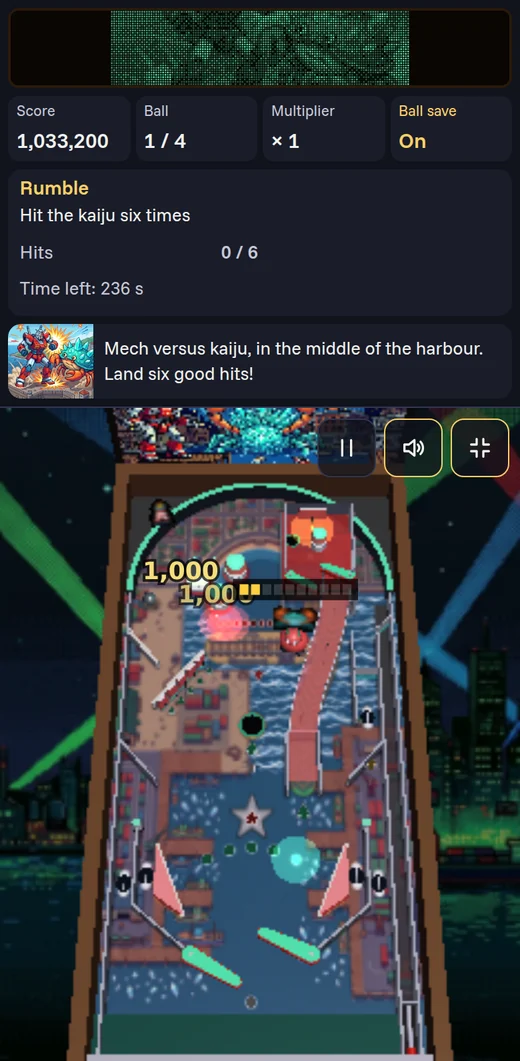
Drück F oder die Vollbild-Schaltfläche oben rechts. Auf breiten Bildschirmen stehen Backglass, Display und Missionsleiste neben dem Tisch; auf hohen Bildschirmen und Smartphones sitzt das Display oben. Drück erneut F oder Esc, um das Vollbild zu verlassen. iPhones erlauben für Webseiten kein Vollbild, deshalb füllt das Spiel dort stattdessen die Seite aus.
Steuerung
Steuerung (oder ?) listet alle Tasten auf. Unter Flippertasten kannst du jeden Flipper auf eine Taste deiner Wahl legen: Drück Linker Flipper oder Rechter Flipper und dann die neue Taste (Esc bricht ab). Wählst du die Taste des anderen Flippers, werden die beiden getauscht, und Auf Umschalttasten zurücksetzen stellt den Ausgangszustand wieder her. Z, M und die Pfeiltasten funktionieren immer zusätzlich; Esc, F, V, H und Tab bleiben für ihre eigenen Aufgaben reserviert. Deine Wahl wird mit deinem Fortschritt gespeichert.

Pinquest funktioniert auch mit einem Gamepad: Die Schultertasten oder Trigger bewegen die Flipper, A zieht den Plunger, der linke Stick schubst den Tisch an und Start pausiert. Auf Smartphones und Tablets sind die linke und rechte Hälfte des Tisches die Flipper.
Kamera und Grafik
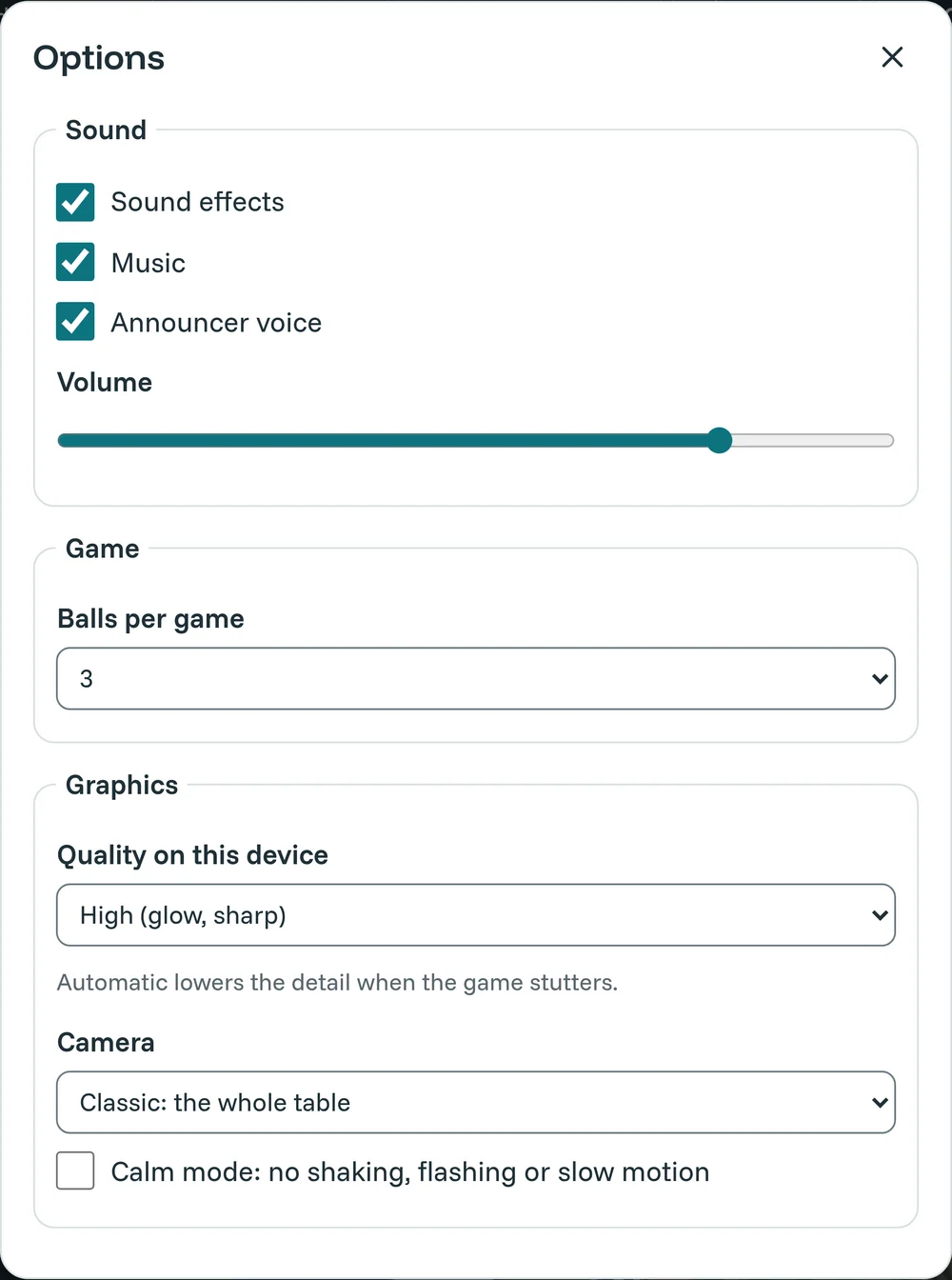
- Kamera: Classic zeigt den ganzen Tisch, Niedrig sitzt näher am Glas, Dem Ball folgen bewegt sich mit dem Ball (bei Multiball zoomt sie heraus), Von oben ist eine flache Ansicht.
- Qualität auf diesem Gerät: Automatisch startet mit hoher Qualität und senkt die Details selbstständig, wenn das Spiel ruckelt. Niedrig hilft älteren Smartphones; Flache 2D-Ansicht zeichnet den Tisch von oben ohne 3D-Grafik.
Sound
Soundeffekte, Musik und die Ansagerstimme haben jeweils einen eigenen Schalter, dazu gibt es einen Lautstärkeregler. V schaltet während eines Spiels den gesamten Sound ein oder aus. Bevor du ein Spiel startest, ist nichts zu hören.
Ruhiger Modus
Der ruhige Modus schaltet Kamerawackeln und Kamerafahrten, Bildschirmblitze, blinkende Lichter, Display-Animationen und Zeitlupe ab und hält Partikeleffekte klein. Er wird automatisch eingeschaltet, wenn dein Gerät reduzierte Bewegung anfordert. Missionen, Punktestände, verlorene Bälle und Ball-Saves werden außerdem für Screenreader angesagt.
Fortschritt sichern
Highscores, abgeschlossene Missionen und Erfolge werden in diesem Browser gespeichert. Highscores → Fortschrittsdatei herunterladen speichert sie als .pinquest.json-Datei; Fortschrittsdatei öffnen… lädt eine solche Datei wieder, zum Beispiel auf einem anderen Computer. Wenn du angemeldet bist, kannst du deinen Fortschritt auch in deinem Google Drive aufbewahren.
Bereit zum Ausprobieren?